Photoshop教程,打造神秘金属质感暗黑风设计
设计风格 · 暗黑质感风 · 2026-02-20
文章摘要
构建深邃背景与基础光影 设计暗黑风格的核心在于对“暗”的层次化处理,避免使用纯黑(#000000)导致画面死板。创建一个800x600像素的画布,填充深灰色底色,利用径向渐变从中心向四周过渡,中心保留稍亮的灰度以模拟微弱的环境光,边缘逐渐加深至近乎黑色。这种基础的光照结构能为后续的金属高光提供自然的反射基底,确保视觉焦点能够自然聚焦于画面中心主体。 引入环境光遮蔽(AO)概念,通过新建图层并使用

构建深邃背景与基础光影
设计暗黑风格的核心在于对“暗”的层次化处理,避免使用纯黑(#000000)导致画面死板。创建一个800x600像素的画布,填充深灰色底色,利用径向渐变从中心向四周过渡,中心保留稍亮的灰度以模拟微弱的环境光,边缘逐渐加深至近乎黑色。这种基础的光照结构能为后续的金属高光提供自然的反射基底,确保视觉焦点能够自然聚焦于画面中心主体。
引入环境光遮蔽(AO)概念,通过新建图层并使用深褐色或冷灰色画笔,在主体接触面及凹陷处轻轻涂抹。这一步骤能极大增强物体的体积感,使扁平的图形产生厚度和重量感。调整图层混合模式为“正片叠底”,降低不透明度至20%-30%,让阴影柔和地融入背景,为金属材质的后续叠加奠定真实的物理光影逻辑。
塑造金属材质与纹理细节
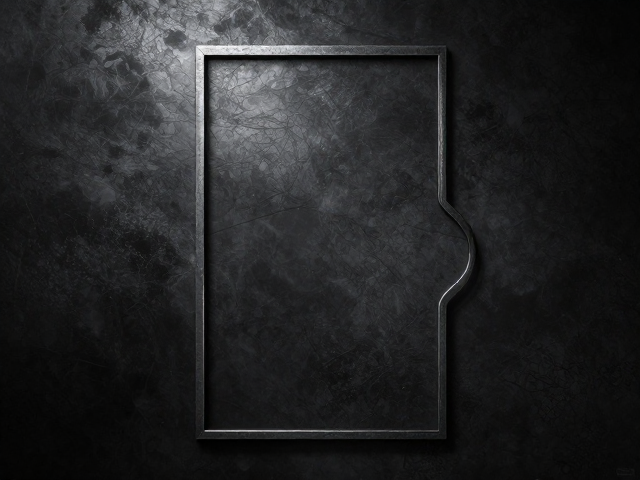
金属质感的关键在于高对比度的渐变与细腻的噪点纹理。新建图层绘制一个基础几何形状,填充从亮白到深灰再到黑色的线性渐变,模拟金属表面的反光特性。随后,通过“滤镜”菜单中的“滤镜库”或“纹理化”功能,添加细微的颗粒感,模拟拉丝或磨砂金属的表面粗糙度。这一步骤能打破纯色渐变的平滑感,增加材质的真实触感,避免塑料感。
利用“图层样式”中的“斜面和浮雕”选项,对内嵌式结构进行精细调整。设置高光角度与主光源一致,调整高光白度的亮度,使其呈现冷冽的金属光泽;阴影部分则保持深邃,强化立体感。叠加一层“渐变映射”,将高光映射为青蓝色或暖金色,根据设计风格定调,再通过“曲线”图层微调对比度,使金属边缘锐利清晰,内部过渡自然柔和,形成具有侵略性的视觉张力。

注入神秘氛围与特效增强
神秘感的营造依赖于动态模糊与发光效果的结合。复制主体图层,应用“滤镜”中的“动感模糊”,方向设定为径向,模拟光线从中心爆发的动态感。将该图层混合模式设为“滤色”或“柔光”,降低不透明度,使其作为背景光晕存在。这种手法能模糊主体与背景的界限,营造出一种朦胧、非实体的超现实氛围,符合暗黑风格中常见的压抑与未知感。
添加粒子特效或微光元素,使用自定义笔刷绘制微小的白色或青色光点,散布于画面暗部区域。调整这些光点的混合模式为“颜色减淡”,使其产生自发光效果。通过“图层蒙版”控制光点的分布密度,遵循“疏密有致”的原则,避免杂乱无章。这些细微的光效能引导观众视线,增加画面的故事性和深度,使整体设计在保持暗黑基调的同时,不失精致与耐看。