在线画布制作工具,快捷键操作技巧与纹理图案灵感指南
海报制作工具 · 在线编辑工具 · 2025-08-11
文章摘要
高效绘图的核心:在线画布快捷键深度解析 在在线画布环境中,鼠标点击虽然直观,但频繁的手部移动会显著打断创作心流。掌握核心快捷键能实现“手不离键盘”的连续操作,大幅提升设计效率。例如,在大多数主流工具中,空格键配合鼠标拖拽是通用的画布平移方式,而按住空格键点击则可临时切换为抓手工具,无需每次从工具栏重新选取。这种肌肉记忆的建立,能让设计师在调整构图时保持视线聚焦于作品主体,减少因工具切换带来的注意
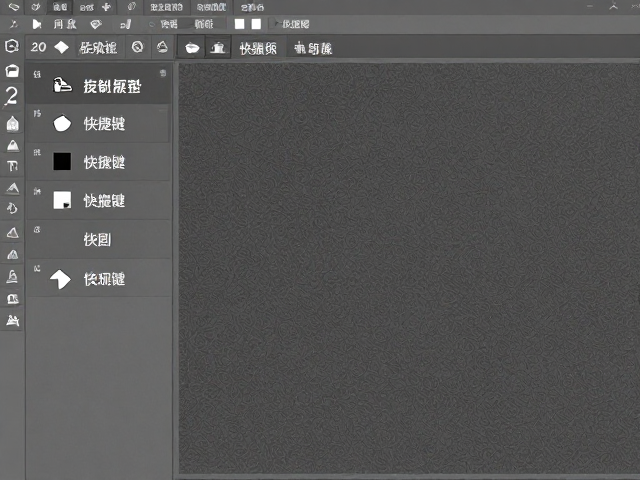
高效绘图的核心:在线画布快捷键深度解析
在在线画布环境中,鼠标点击虽然直观,但频繁的手部移动会显著打断创作心流。掌握核心快捷键能实现“手不离键盘”的连续操作,大幅提升设计效率。例如,在大多数主流工具中,空格键配合鼠标拖拽是通用的画布平移方式,而按住空格键点击则可临时切换为抓手工具,无需每次从工具栏重新选取。这种肌肉记忆的建立,能让设计师在调整构图时保持视线聚焦于作品主体,减少因工具切换带来的注意力分散。
撤销与重做是设计过程中最高频的操作,但其执行逻辑在不同平台存在细微差异。标准的 Ctrl+Z(Windows)或 Cmd+Z(Mac)用于撤销上一步操作,而 Ctrl+Shift+Z 或 Cmd+Shift+Z 则用于重做。值得注意的是,部分高级画布工具支持“撤销历史栈”的可视化查看,允许用户回溯至任意中间状态,而非仅能单步回退。理解这一机制,能帮助用户在尝试复杂变换后,更从容地找回最佳的设计节点,避免因误操作导致前功尽弃。
精准控制与图层管理:进阶快捷键的应用
精确对齐与分布是专业设计的基石,而手动调整往往难以达到像素级标准。利用 Shift 键配合方向键,可以实现对象的微调移动,通常每次移动 1 像素,这对于处理精细的边缘贴合或文字排版至关重要。此外,选中多个对象后,使用 Shift+方向键可以快速实现等间距分布或对齐到画布边缘,这一功能在制作网格布局或系列图标时,能替代繁琐的对齐菜单操作,将原本需要数分钟的对线工作压缩至几秒钟内完成。
图层管理的复杂性常是设计瓶颈,快捷键能简化层级结构的重构。在大多数画布系统中,Ctrl+G(或 Cmd+G)用于将选中对象组合,而 Ctrl+Shift+G 则用于解除组合。更高效的操作包括使用 Ctrl+[ 和 Ctrl+] 快速调整图层的前后顺序,以及使用 Ctrl+A 全选画布内容。对于需要隔离编辑的对象,使用 Ctrl+Shift+A 取消选中,或通过图层面板的锁定功能防止误触。这些操作共同构成了严密的图层逻辑,确保设计元素在复杂项目中依然井然有序。
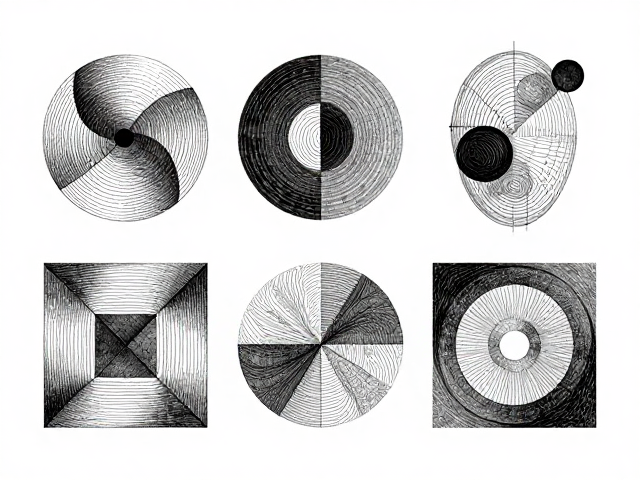
纹理生成的视觉逻辑:从几何到有机形态
纹理不仅是装饰,更是构建视觉层次的关键。几何纹理如网格、波点或线条,具有强烈的秩序感,适用于科技感或极简风格的设计。在在线画布中,利用重复形状与渐变填充,可以快速生成等距网格或同心圆图案。关键在于控制元素的密度与透明度,低透明度的几何叠加能形成类似光栅的视觉效果,增加画面的通透感。这种基于数学规律的纹理生成方式,易于批量生产且风格统一,适合需要高度规范性的品牌视觉系统。
有机纹理则侧重于模拟自然界的不规则形态,如纸张纤维、水渍、噪点或手绘笔触,能为设计注入温度与真实感。通过叠加多层半透明素材,或使用模糊与噪点滤镜,可以模拟出粗糙表面的质感。例如,在深色背景上叠加细微的颗粒噪点,能有效打破纯色块的沉闷,增加画面的耐看度。有机纹理的使用需遵循“少即是多”的原则,避免过度叠加导致视觉杂乱,通常作为背景层或局部点缀出现,以衬托主体内容的清晰度。
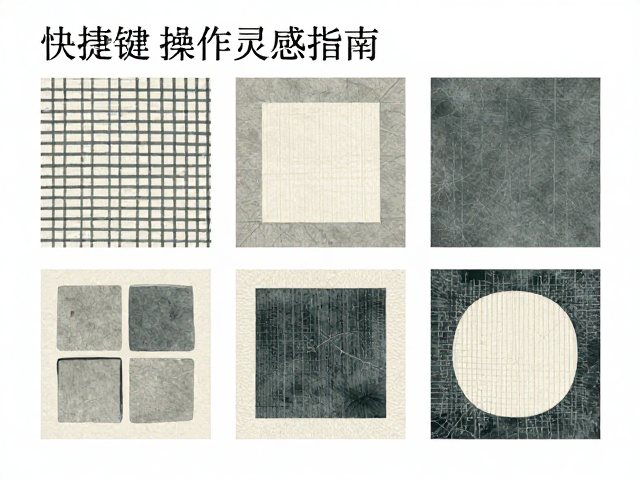
图案灵感与组合策略:构建视觉叙事
色彩与纹理的结合是激发灵感的核心路径。互补色的纹理叠加能产生强烈的视觉冲击力,而类似色的纹理过渡则营造柔和、舒缓的氛围。在设计实践中,可以尝试将高对比度的几何图案作为底色,上方覆盖低对比度的有机纹理,形成“硬与软”的对话。这种策略不仅丰富了视觉层次,还能引导用户的视线流动。例如,在海报设计中,使用锐利的斜线纹理暗示速度与力量,再辅以柔和的云雾状渐变,能创造出动静结合的动态平衡感。
重复与变奏是图案设计的永恒主题。单一的纹理容易显得单调,通过旋转、缩放、镜像或色彩偏移,对基础图案进行变奏处理,能生成丰富且富有节奏感的视觉效果。在线画布工具通常提供智能填充功能,允许用户定义图案单元并自动平铺。设计师可利用这一特性,在画布一角快速生成纹理样本,测试不同间距与旋转角度下的视觉效果,再应用到整体设计中。这种基于单元格的灵感发散方式,能确保图案在扩展过程中保持结构的完整性与美学一致性。