Photoshop教程,打造金属质感暗黑风游戏海报,附详细步骤
设计风格 · 暗黑质感风 · 2026-07-26
文章摘要
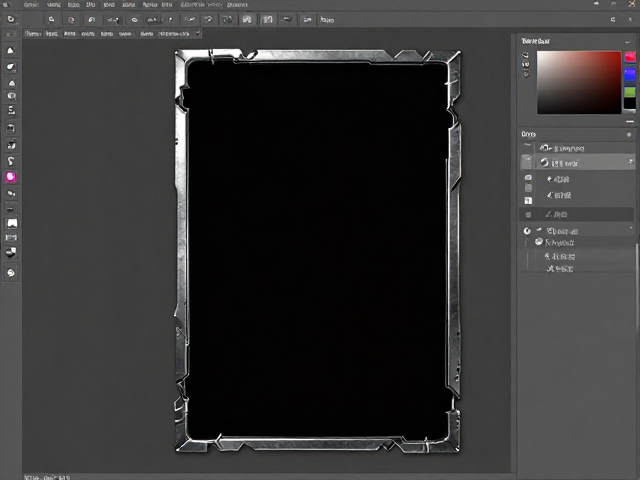
建立高动态范围画布与基础光影布局 在开始制作暗黑风格游戏海报前,创建一个具备足够解析力的画布是基石。建议设置宽度为3000像素,高度为4500像素,分辨率为72像素/英寸,色彩模式选择RGB颜色,位深度为16位,这能确保金属高光与暗部细节在后期调整时不会出现断层。背景底色选取深空灰(Hex代码#121212),这种低饱和度且接近黑色的底色能最大程度衬托后续添加的金属光泽,避免纯黑背景导致的高光死
建立高动态范围画布与基础光影布局
在开始制作暗黑风格游戏海报前,创建一个具备足够解析力的画布是基石。建议设置宽度为3000像素,高度为4500像素,分辨率为72像素/英寸,色彩模式选择RGB颜色,位深度为16位,这能确保金属高光与暗部细节在后期调整时不会出现断层。背景底色选取深空灰(Hex代码#121212),这种低饱和度且接近黑色的底色能最大程度衬托后续添加的金属光泽,避免纯黑背景导致的高光死黑问题。
使用渐变工具或径向渐变绘制基础的光照环境。从画面中心偏上方设置一个冷色调的青蓝色径向渐变,透明度设为30%,向外逐渐消散至背景色。这一步骤旨在为画面提供一个统一的光源方向,模拟游戏中常见的冷色环境光,为后续金属物体的受光面奠定色彩基调,同时让画面边缘自然融入黑暗之中,营造出深邃的空间感。
塑造核心金属材质与纹理细节
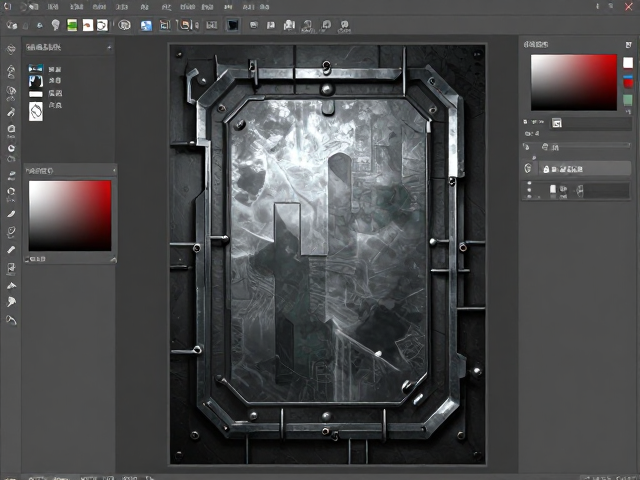
金属质感的核心在于对光影的极致控制与纹理的叠加。新建图层,使用钢笔工具勾勒出需要呈现金属质感的主体形状,例如机械零件或武器轮廓。填充基础灰色(Hex代码#808080),随后通过“图层样式”中的“斜面和浮雕”,选择内斜面,技巧值为100%,大小5像素,软化1像素,高光模式设为滤色,颜色为浅白,阴影模式设为正片叠底,颜色为深灰,以此确立金属的基本体积感。
为了模拟金属表面的拉丝或磨砂效果,需要引入噪点与纹理。新建图层,填充50%灰色,执行“滤镜”->“噪点”->“添加噪点”,数量设为3%,分布选择高斯分布,勾选单色。将该图层混合模式设为“叠加”,不透明度降至15%。接着,使用“曲线”调整图层对主体进行强烈的明暗对比调整,将高光部分提亮至接近白色,暗部压暗至接近黑色,通过“剪贴蒙版”应用于主体图层,使金属表面呈现出锐利且丰富的明暗过渡,这是暗黑风格中强调力量感的关键步骤。
构建暗黑氛围与特效光效
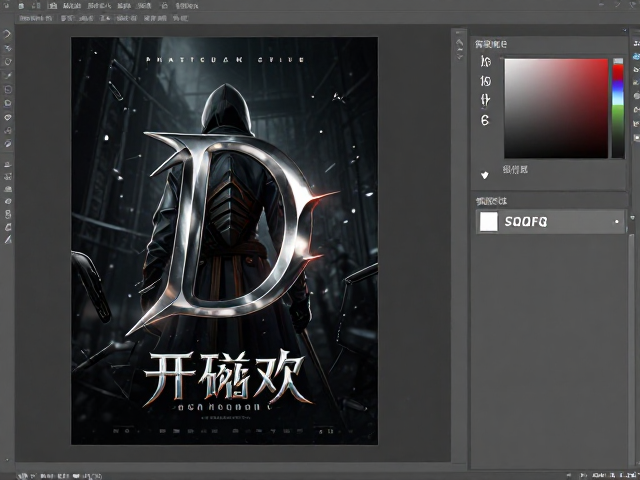
暗黑风格海报离不开氛围光的渲染。新建图层,命名为“光效层”,使用大尺寸的软边画笔,选取暗红色(Hex代码#4a0000)在主体周围进行涂抹,模拟危险或能量溢出的预兆。将混合模式设为“线性减淡(添加)”,不透明度调整为20%-30%,使光线看起来具有穿透感。随后,使用“滤镜”->“模糊”->“高斯模糊”对光效层进行轻微模糊,使光源边缘柔和,避免生硬的色块感。
细节装饰能提升画面的精致度。利用“钢笔工具”绘制细小的发光线条或能量碎片,填充亮青色(Hex代码#00ffff),混合模式设为“颜色减淡”。将这些元素分布在画面的边缘或主体周围,形成视觉引导线。可以复制几处光效,使用“自由变换”(Ctrl+T)调整角度和大小,配合“滤镜”->“模糊”->“动感模糊”,设置距离10像素,角度与主体运动方向一致,营造出动态模糊的效果,增强画面的冲击力。
全局调色与最终细节强化
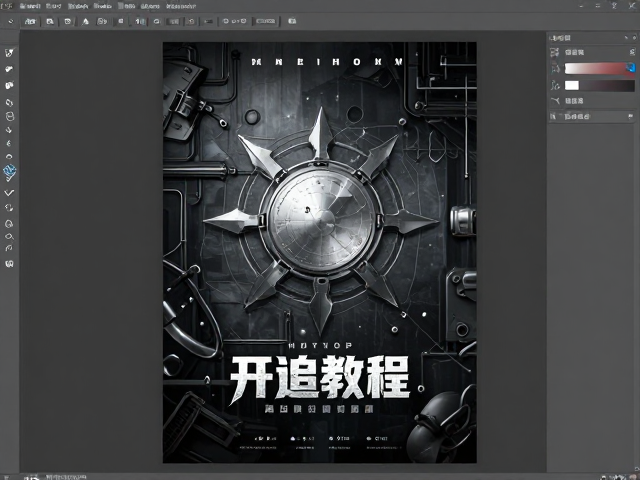
色彩分级是统一画面风格的关键步骤。新建“照片滤镜”调整图层,选择冷却滤镜(80),浓度设为10%,为整体画面覆盖一层淡淡的冷色,增强金属的冰冷感。再新建一个“曲线”调整图层,在RGB通道中,将暗部端点略微上提,防止死黑,将高光端点略微下压,增加对比度的层次感。在红色通道中,稍微提升高光部分的红色值,使金属高光略带暖色,与冷色环境形成互补,增加视觉丰富度。
进行细节锐化与瑕疵修复。合并所有可见图层(Ctrl+Alt+Shift+E),执行“滤镜”->“Camera Raw滤镜”。在“细节”面板中,适当增加“锐化”数量至40,“细节”至20,去除因模糊或缩放产生的噪点。在“效果”面板中,添加少量“颗粒”,数量设为5,大小1.0,粗糙度30,模拟胶片或老旧海报的质感,使画面更具故事感。检查画面边缘是否有杂边,使用“橡皮擦”工具或蒙版进行微调,确保主体边缘干净利落,完成整体海报的最终呈现。