PDF印刷文件通用预览,日期与作者信息设置指南
源文件格式与技术参数 · 文件格式分类 · 2026-05-23
文章摘要
PDF印刷文件通用预览的核心意义与场景痛点 在专业印刷与平面设计领域,PDF格式已成为文件交换的标准载体,但“所见即所得”的预览难题依然困扰着大量设计人员与印前工作人员。当设计师在屏幕上调整好的版式,在经过色彩管理、字体嵌入或页面缩放后,在预览环节出现细微的错位、出血线缺失或图像模糊,这种视觉误差往往导致印刷成品出现难以挽回的瑕疵。通用预览的核心价值在于提供一个高保真的模拟环境,让预览结果尽可能
PDF印刷文件通用预览的核心意义与场景痛点
在专业印刷与平面设计领域,PDF格式已成为文件交换的标准载体,但“所见即所得”的预览难题依然困扰着大量设计人员与印前工作人员。当设计师在屏幕上调整好的版式,在经过色彩管理、字体嵌入或页面缩放后,在预览环节出现细微的错位、出血线缺失或图像模糊,这种视觉误差往往导致印刷成品出现难以挽回的瑕疵。通用预览的核心价值在于提供一个高保真的模拟环境,让预览结果尽可能贴近最终物理输出效果,从而在投产前识别并修正潜在风险。
传统的预览方式常受限于本地软件的性能瓶颈或字体库的差异,导致不同设备间查看结果不一致。部分用户在使用免费或基础查看工具时,可能会遇到矢量图形渲染错误、透明度合并异常或CMYK色彩空间转换失真等问题。这些技术细节若未在预览阶段被捕捉,极易转化为印刷过程中的废品率上升。因此,建立一套稳定、准确且支持专业参数设置的预览流程,是确保印刷文件质量一致性的第一道防线。
预览环境配置与基础参数校准
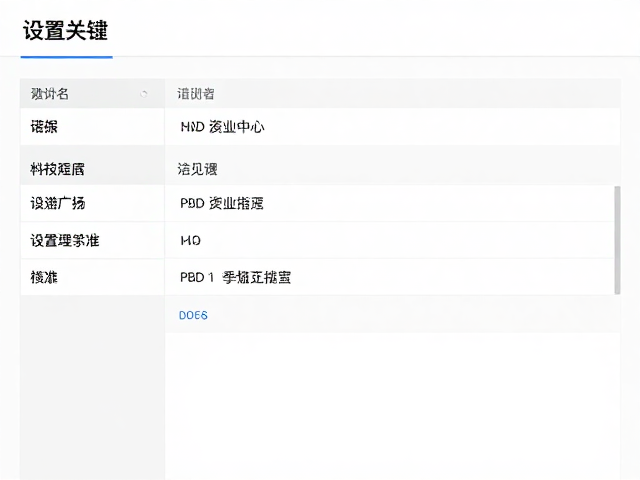
要实现高精度的预览,首要步骤是确保查看软件具备专业的色彩管理引擎,并正确加载ICC色彩配置文件。对于印刷级PDF,预览环境应设置为与印刷标准相匹配的色彩空间,通常涉及ISO Coated或Japan Color等特定标准,以模拟纸张对油墨的吸收与反射特性。用户需在软件设置中开启“模拟纸张颜色”或“软打样”选项,这能显著减少屏幕RGB光色与印刷CMYK油墨色的视觉偏差,使预览画面更接近实际纸张表现。
字体嵌入与替代策略是预览稳定性的另一关键变量。印刷文件常因字体未完全嵌入或授权限制,导致预览时显示为默认字体或乱码。在通用预览设置中,应检查文档属性中的字体列表,确认所有文字对象均已正确嵌入,并优先使用支持Unicode的标准字体。若遇到特殊艺术字体,建议在预览前将其转换为曲线(轮廓),以彻底消除字体渲染差异,确保文字形状、字间距在任何环境下保持绝对一致,避免因字体缺失引发的版式错乱。
日期与作者元数据设置的规范逻辑
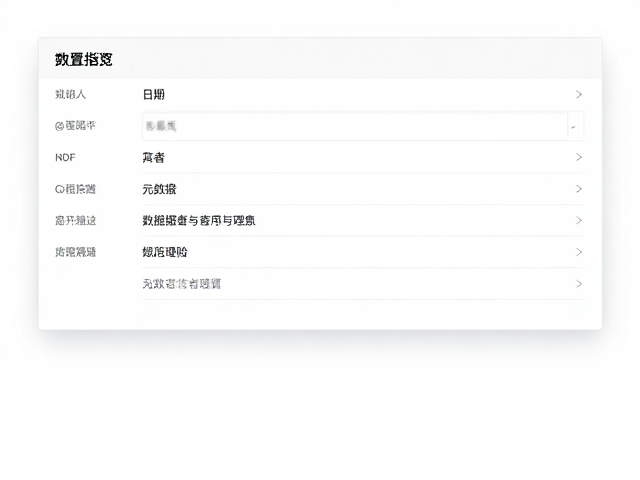
PDF文件的元数据管理是印前流程中常被忽视却至关重要的环节,其中日期与作者信息的设置直接影响文件归档、版权追溯及团队协作效率。在Adobe Acrobat Pro等专业工具中,用户可通过“文件属性”对话框进入详细信息标签页,手动录入或自动获取创建日期、修改日期以及作者姓名。这些元数据不仅存储在文件头部,还会在部分印前检查软件中作为校验依据,用于确认文件版本状态或责任归属。
设置日期信息时,建议采用ISO 8601标准格式(如YYYY-MM-DD),以确保跨系统兼容性,避免不同操作系统或软件对日期解析时产生歧义。作者字段应填写实际设计者或审核人员的准确姓名,若涉及多方协作,可使用“团队名称+角色”的格式(如“设计组-张三”),以便在大型项目中快速定位责任人。此外,部分高级预览系统会读取这些元数据以生成数字水印或版本标签,规范的设置能提升文件流转的可追溯性,减少因信息不明导致的沟通成本。
预览验证与印前输出前的最终检查
在完成基础设置与元数据配置后,必须通过多场景验证来确保预览的准确性。用户应在不同的缩放比例(如100%、50%、200%)和色彩模式(RGB与CMYK切换)下反复查看文件,重点检查文字边缘是否锐利、图像是否有噪点或色偏、以及页面元素是否严格对齐。对于包含复杂矢量图形的文件,需特别注意渐变和透明度的渲染效果,确认无异常黑边或色彩断裂现象,这些细节往往是印刷前最容易暴露的问题点。
最终,预览结果应作为印前输出的参考基准,而非绝对标准。尽管通用预览能解决大部分视觉问题,但物理印刷受纸张纹理、油墨特性及设备状态等多重因素影响。因此,在确认预览无误后,建议输出一份低分辨率的PDF/X-1a或PDF/X-4标准文件供客户或印厂确认,必要时制作数码样张进行实物比对。通过数字预览与物理打样的结合,形成严密的质量控制闭环,从而最大化降低印刷风险,确保最终成品严格符合设计规范与预期效果。