Adobe Photoshop实现色彩溢出光影特效制作教程
海报制作工具 · 特效处理工具 · 2025-11-17
文章摘要
理解色彩溢出与光影互动的视觉逻辑 色彩溢出特效的核心在于模拟光线在漫反射介质中发生散射的物理现象,这种效果常见于摄影中的柔光镜测试或数字艺术中的超现实风格表达。在Photoshop中构建这一效果,并非依赖单一滤镜,而是通过图层混合模式与蒙版技术的精准配合,让高亮区域的颜色能够突破原始轮廓,向邻近的低光区域自然渗透。这种视觉语言能够瞬间提升画面的戏剧张力,使静态图像产生类似电影镜头下的氛围感。 实
理解色彩溢出与光影互动的视觉逻辑
色彩溢出特效的核心在于模拟光线在漫反射介质中发生散射的物理现象,这种效果常见于摄影中的柔光镜测试或数字艺术中的超现实风格表达。在Photoshop中构建这一效果,并非依赖单一滤镜,而是通过图层混合模式与蒙版技术的精准配合,让高亮区域的颜色能够突破原始轮廓,向邻近的低光区域自然渗透。这种视觉语言能够瞬间提升画面的戏剧张力,使静态图像产生类似电影镜头下的氛围感。
实现该效果的关键在于对光源色温与环境反射光的分离处理。传统调色往往整体调整色阶,而色彩溢出要求我们独立控制高光部分的色彩倾向,并使其像液体般“流淌”至阴影深处。通过建立严密的图层结构,设计师可以精确计算色彩渗透的半径与衰减梯度,从而在保持图像主体清晰度的同时,赋予画面一种朦胧且富有层次的光影呼吸感。
基础素材准备与高光色彩分离
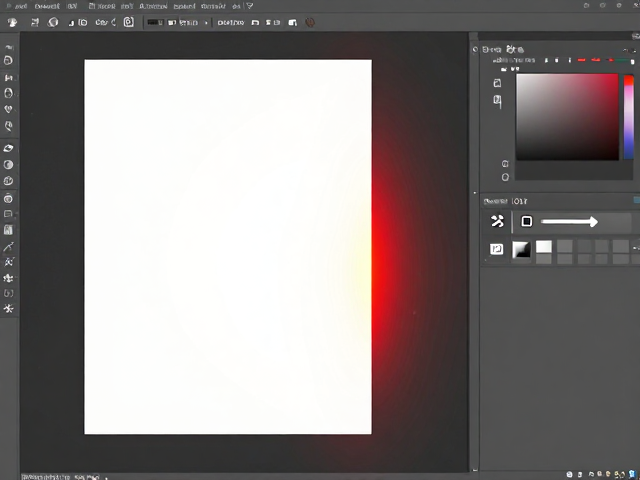
处理前需确保源图像具备足够的动态范围,建议使用RAW格式或高质量JPEG文件,以避免在后续高强度调色中出现断层或噪点。打开图像后,第一步是创建智能对象,这一步骤至关重要,它允许后续所有调整以非破坏性方式执行,便于随时修改参数而不损失原始像素信息。接着,利用“色彩平衡”或“可选颜色”调整图层,单独对图像中的高光区域进行染色,通常选择暖色调如橙红或冷色调如青蓝,以奠定溢出的基础色相。
为了分离出色彩溢出的源头,需要借助“亮度范围”选区或通道混合器提取高光信息。通过“选择”菜单中的“色彩范围”,采样图像中最亮的部分,设置合适的容差值以获取纯净的高光选区。将选区转化为图层蒙版,附着在之前的色彩调整图层上。此时,图像的高光部分已呈现出独立的色彩特征,而其余部分保持原貌,这种分离是后续制造色彩“溢出”边界的基础,确保了色彩不会无序扩散至整个画面。
构建色彩溢出与光影融合层
使用“渐变映射”或“颜色填充”图层配合径向渐变,模拟光线从中心向外扩散的强度变化。将填充图层的混合模式设置为“滤色”或“柔光”,并根据高光选区创建剪贴蒙版。接下来,应用“高斯模糊”对色彩层进行适度模糊处理,模糊半径的大小直接决定了色彩溢出的柔和程度,通常数值在20至80像素之间,具体需根据图像分辨率微调。此时,色彩开始呈现出类似光晕的效果,但边缘可能过于生硬,缺乏真实感。
为了模拟色彩像液体般渗透的质感,引入“图层蒙版”配合低流量画笔进行局部修饰。使用黑色柔边画笔在蒙版上涂抹,擦除不需要溢出色彩的区域,特别是在物体边缘处,保留微妙的色彩残留。同时,可以叠加一层带有噪点的纹理图层,混合模式设为“叠加”,透明度降至5%-10%,这有助于打破数字生成的平滑感,增加画面的颗粒质感,使光影过渡更加自然且富有物理真实感。
光影重塑与环境光匹配
色彩溢出若缺乏对应的光影支撑,会显得突兀且虚假。因此,必须对图像中的暗部进行补光处理,以呼应高光的色彩倾向。新建一个“曲线”调整图层,提亮阴影区域,并通过图层蒙版限制其影响范围,使其仅作用于色彩溢出覆盖的暗部区域。将该图层混合模式设为“正片叠底”或“线性加深”,并调整不透明度,使暗部颜色与高光溢出色形成和谐的同色系呼应,增强整体画面的色彩统一性。
进一步细化光影关系,可以使用“加深/减淡”工具或新建空白图层手动绘制光斑。在色彩溢出较重的区域,适当增加亮度,模拟光线二次反射的效果;在背光处加深颜色,强化体积感。通过“色相/饱和度”调整图层,轻微降低整体饱和度,避免色彩溢出导致画面过于艳丽而失真。,检查图像边缘,确保色彩溢出严格遵循物体几何结构,避免出现违背物理逻辑的色彩漂移,从而完成高完成度的色彩溢出光影特效。