光影特效制作工具推荐,混合模式与抠图技巧全解析
海报制作工具 · 特效处理工具 · 2026-07-14
文章摘要
混合模式在视觉合成中的核心逻辑与实战应用 混合模式本质上是通过数学算法计算上下两层图像像素的颜色值,从而产生叠加、变暗、滤色或差值等视觉效果。在Adobe Photoshop中,混合模式分为三大基础类别:加深组、减淡组和对比组。加深组如“正片叠底”通过保留暗部信息并消除白色,常用于去除背景白底或增强阴影层次;减淡组如“滤色”则相反,保留亮部并消除黑色,适合添加光效或高光;对比组如“叠加”和“柔光
混合模式在视觉合成中的核心逻辑与实战应用
混合模式本质上是通过数学算法计算上下两层图像像素的颜色值,从而产生叠加、变暗、滤色或差值等视觉效果。在Adobe Photoshop中,混合模式分为三大基础类别:加深组、减淡组和对比组。加深组如“正片叠底”通过保留暗部信息并消除白色,常用于去除背景白底或增强阴影层次;减淡组如“滤色”则相反,保留亮部并消除黑色,适合添加光效或高光;对比组如“叠加”和“柔光”则根据底层像素的明暗动态调整对比度,能完美融合纹理与光影,是制作质感叠加的关键。
除了基础模式,高级混合中的“颜色减淡”和“线性光”在制作霓虹灯、火焰或魔法特效时表现卓越。例如,制作火焰特效时,将火焰素材设置为“颜色减淡”模式,能自动去除黑色背景,并让火焰与深色背景产生强烈的发光融合感。实际操作中,配合“不透明度”滑块和“混合颜色栏”中的黑白滑块拖动,可以更精细地控制混合范围,使特效与主体环境的光影逻辑保持一致,避免合成痕迹过重。
复杂边缘抠图的精准处理策略
处理毛发、半透明物体或复杂轮廓时,传统的钢笔工具或磁性套索往往难以应对细微的边缘变化。Photoshop中的“选择并遮住”(原“调整边缘”)功能通过算法分析边缘像素的软硬度和对比度,能自动生成平滑且自然的选区。在使用该功能时,建议先使用“边缘检测”滑块微调半径,再配合“平滑”和“羽化”参数消除锯齿,通过“输出设置”选择“输出到图层蒙版”,以便后续进行非破坏性编辑。
对于发丝等极细边缘,“调整边缘画笔工具”是核心解决方案。只需在选区内涂抹发丝区域,软件会自动识别并保留半透明的发丝细节,同时去除背景杂边。操作时需注意观察预览窗口的黑白对比图,确保发丝部分呈现为白色(保留),背景部分呈现为黑色(剔除)。若背景颜色复杂,可结合“净化颜色”选项,自动去除边缘残留的背景色偏,使抠图后的主体在不同背景下都能保持色彩纯净,这是商业人像合成中提升真实感的关键步骤。
智能对象与图层蒙版的非破坏性工作流
在制作多层特效合成时,直接使用像素图层进行缩放、旋转或滤镜调整会导致画质损失,且难以修改。将图层转换为智能对象后,所有变换和滤镜效果都会以智能滤镜的形式存在,可随时双击重新调整参数,且支持无损缩放。这一特性在处理需要反复修改的特效素材时尤为重要,例如在制作动态光效或粒子效果时,保持素材的可编辑性能极大提升工作效率和最终成片的质量。
图层蒙版则是控制图层显示与隐藏的核心工具,遵循“黑透白不透”的原则。通过黑白渐变或柔边画笔在蒙版上涂抹,可以实现平滑的过渡效果,避免生硬的切割感。在混合模式中,图层蒙版可以与混合模式配合使用,例如先设置混合模式为“叠加”,再通过蒙版控制叠加区域,既能保留光影互动的效果,又能精确控制影响的范围。这种非破坏性的工作流确保了每一个编辑步骤都可逆,为后期调整预留了充足的空间。
色彩匹配与环境光融合技巧
即使抠图精准、混合得当,若色彩与光源不一致,合成图像仍会显得虚假。环境光融合的核心在于让主体接受周围环境的色彩影响。Photoshop中的“照片滤镜”调整图层或“色彩平衡”调整图层可模拟环境光色温。例如,若场景为夕阳下的户外,主体可能带有暖黄色调,可通过在色彩平衡中增加红色和黄色,降低蓝色,使主体色调与背景光源呼应。
此外,“渐变映射”结合混合模式“柔光”能快速统一画面色调。通过选择与场景氛围相符的渐变色(如蓝紫配橙黄),映射到主体的明暗关系中,能增强体积感并融入环境。实际操作中,需注意调整渐变映射的不透明度,避免色彩过重导致细节丢失。同时,观察直方图确保主体的高光、中间调和阴影分布与背景协调,避免出现局部过曝或死黑,从而在视觉上实现真正的浑然一体。
动态特效与粒子系统的合成规范
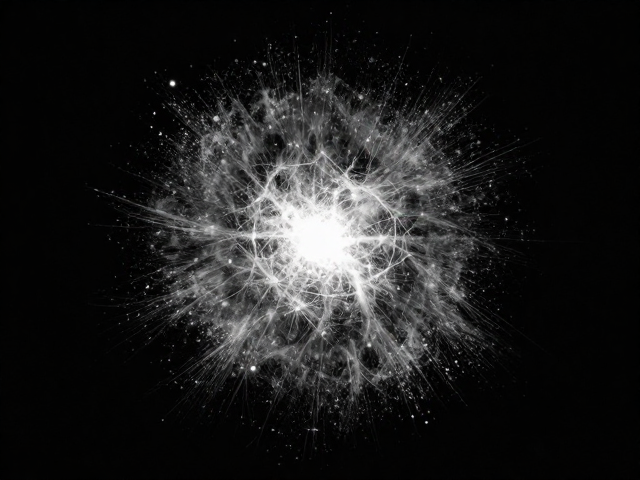
在视频或动态图形设计中,特效合成需遵循时间轴的连贯性。使用After Effects等工具时,粒子系统生成的火花、烟雾或光线需设置合理的发射速率、速度和生命周期。为了模拟真实物理运动,建议启用“湍流场”或“风力”属性,使粒子运动轨迹更自然,避免机械感。同时,粒子间的透明度变化需设置关键帧,模拟近大远小或消散过程,增强空间层次感。
合成过程中,光晕和辉光效果能显著提升特效的视觉冲击力。通过“Optical Flares”或内置的“Glow”效果,为粒子添加光源感。需注意辉光的大小和强度应与画面分辨率匹配,过大的辉光会导致细节模糊,过小的则缺乏氛围。在实际操作中,可将特效层设置为“Add”或“Screen”混合模式,使其与背景图像自然叠加,并通过调整图层整体的曝光和对比度,使特效成为场景的一部分,而非悬浮于画面之上。