创客贴配色取色工具怎么用?快速添加对齐参考线指南
海报制作工具 · 辅助设计工具 · 2025-12-06
文章摘要
创客贴配色取色工具怎么用 在设计过程中,色彩搭配往往是决定视觉效果的关键因素,创客贴内置的配色取色工具能够极大简化这一环节。打开设计页面后,在顶部工具栏找到“配色”或“背景”选项,点击即可进入色彩选择面板。这里提供了丰富的预设色板,涵盖流行趋势色、品牌标准色以及系统推荐的多色组合方案。用户可以直接点击色块应用颜色,也可以通过右侧的十六进制代码输入框,精确输入特定的RGB或HEX值,确保设计素材与
创客贴配色取色工具怎么用
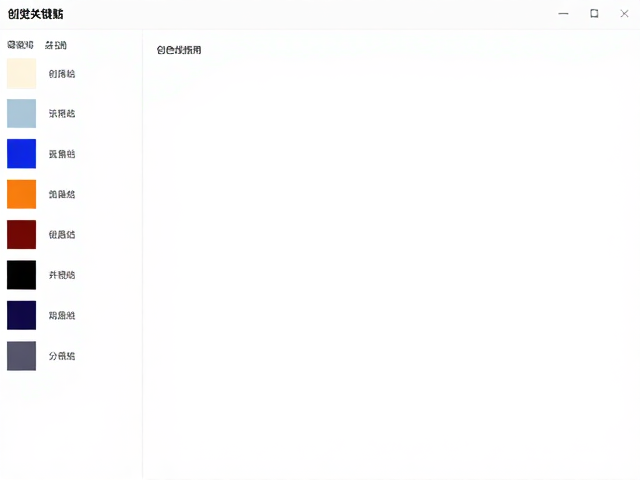
在设计过程中,色彩搭配往往是决定视觉效果的关键因素,创客贴内置的配色取色工具能够极大简化这一环节。打开设计页面后,在顶部工具栏找到“配色”或“背景”选项,点击即可进入色彩选择面板。这里提供了丰富的预设色板,涵盖流行趋势色、品牌标准色以及系统推荐的多色组合方案。用户可以直接点击色块应用颜色,也可以通过右侧的十六进制代码输入框,精确输入特定的RGB或HEX值,确保设计素材与既定风格保持高度一致。
对于需要从现有图片中提取主色调的场景,取色器功能提供了便捷的吸管工具。当背景图或素材图片确定后,点击吸管图标,鼠标指针将变为拾取状态,此时只需在图片任意位置点击,系统即可自动识别该点的颜色信息并填入颜色框。这一功能不仅支持单色提取,还能通过调整色相环快速生成同色系或互补色的变体,帮助设计师在保持整体色调和谐的同时,增加画面的层次感与视觉冲击力。
快速添加对齐参考线指南
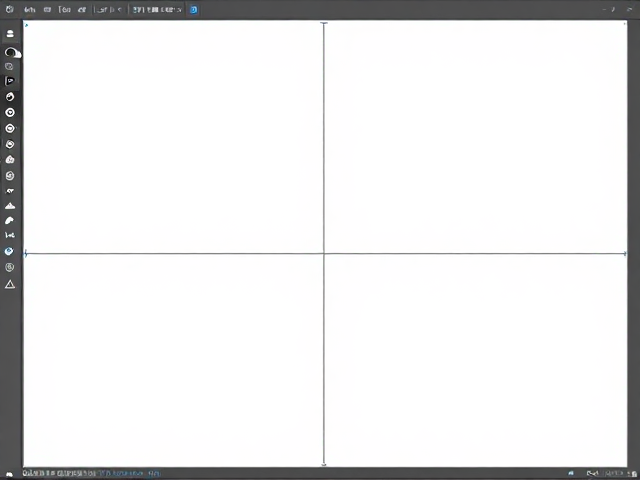
精准的对齐与排版是提升设计专业度的核心要素,创客贴的参考线功能为精细布局提供了重要支持。在设计画布边缘或空白区域右键点击,选择“添加参考线”,即可在垂直或水平方向生成辅助线。这些参考线不会在最终导出作品中显示,但能实时标记元素的中心点、边缘位置或等分区域。通过拖动参考线,可以快速定位文本框、图片或图标的关键节点,确保多个元素之间的间距均匀、结构严谨,避免视觉上的倾斜或错位。
除了手动添加,系统还支持智能对齐与自动分布功能,进一步降低操作门槛。选中多个需要排列的对象后,利用顶部工具栏的对齐按钮,可一键完成左对齐、右对齐、垂直居中或上下居中。若需处理更复杂的网格布局,可结合参考线设置等距分布,系统会自动计算间距并均匀排列选中的元素。这种基于参考线的辅助排版方式,能有效减少手动拖拽带来的误差,让复杂版面的构建过程更加高效且标准化。