普通自媒体用手机剪视频?零门槛工具操作指南
设计人群 · 业余个人用户 · 2026-02-22
文章摘要
手机剪辑的核心优势与场景适配 智能手机剪辑已经不再是业余爱好者的专属,而是许多内容创作者日常工作的主力工具。随着移动设备性能的迭代,现代旗舰手机在处理4K素材、多轨道混剪以及实时渲染时的表现,已经能够应对绝大多数短视频平台的发布需求。对于追求效率的自媒体人来说,将拍摄与剪辑统一在移动端,极大地压缩了从素材记录到成品发布的时间链路,实现了真正的“即拍即剪”。 这种工作流的核心在于场景的高度适配。无
手机剪辑的核心优势与场景适配
智能手机剪辑已经不再是业余爱好者的专属,而是许多内容创作者日常工作的主力工具。随着移动设备性能的迭代,现代旗舰手机在处理4K素材、多轨道混剪以及实时渲染时的表现,已经能够应对绝大多数短视频平台的发布需求。对于追求效率的自媒体人来说,将拍摄与剪辑统一在移动端,极大地压缩了从素材记录到成品发布的时间链路,实现了真正的“即拍即剪”。
这种工作流的核心在于场景的高度适配。无论是记录日常生活的Vlog、快速响应热点的新闻快讯,还是展示产品细节的带货视频,手机剪辑都能提供足够的灵活性。创作者无需依赖沉重的台式机,只需一部手机和基础的配件,即可在通勤途中、活动现场或家中角落完成内容生产。这种去中心化的生产模式,降低了硬件门槛,使得内容创作更加依赖于创意本身而非技术设备。
免费主流工具的界面逻辑与基础操作
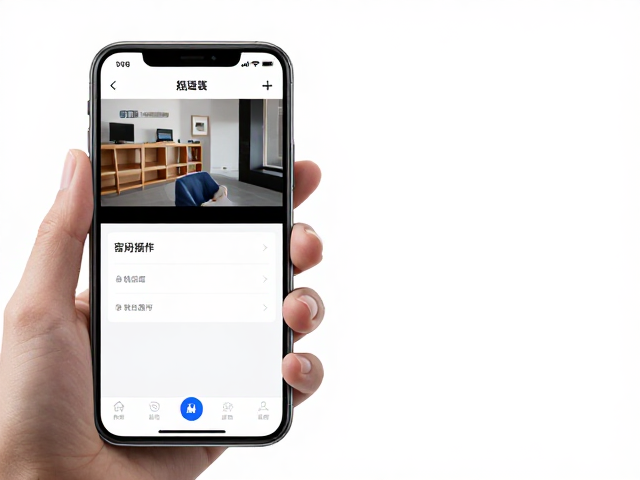
目前市场上完全免费且功能完整的手机剪辑软件中,剪映国际版(CapCut)和系统自带的应用(如iPhone的iMovie或安卓各品牌的相册编辑功能)占据了主要市场份额。以剪映为例,其界面严格遵循“时间轴+素材库”的逻辑,底部工具栏清晰划分了解拆、剪辑、文字、贴纸、滤镜等模块。新手用户只需导入视频素材,通过拖动时间轴上的白色竖线(播放头)定位,再点击“分割”按钮,即可像使用剪刀一样剪掉不需要片段,再删除多余部分。
文字与字幕的处理是手机剪辑中最高频的操作之一。在主流工具中,点击“文字”->“识别字幕”功能,软件能自动通过语音识别技术生成字幕,准确率通常能保持在90%以上。用户还可以手动调整字幕的字体、颜色、描边以及出现的时间长度。对于不需要复杂特效的教程或口播视频,利用工具自带的“关键帧”功能,可以实现画面的缓慢缩放或平移,从而在静态画面中制造出动感的视觉效果,这一操作无需复杂计算,只需在画面左上角添加关键帧,再在结尾处移动画面位置自动生成。
进阶技巧:转场、音效与节奏控制
转场是连接不同镜头、平滑视觉跳跃的关键。在手机剪辑软件中,转场通常表现为两个视频片段连接出的小方块图标。常见的转场效果包括“混合”、“黑场”、“缩放”等。对于快节奏的视频,使用“缩放”或“抖动”转动能增强冲击力;对于情感类或叙事类内容,“混合”或“叠化”则更为柔和。需要注意的是,转场不宜过度堆砌,每个转场持续1-2秒足以让观众感知变化,过长的转场反而会造成视觉干扰。
音效与背景音乐是提升视频质感低成本高回报的手段。手机剪辑软件通常内置了丰富的音效库,涵盖环境音、动作音效(如风声、脚步声)和情绪音乐。在剪辑过程中,遵循“先画面后声音”的原则,先确定视频的基本节奏点,再根据画面动作添加音效。例如,人物挥手时添加“Whoosh”音效,切换场景时压低背景音并加入转场音效,能显著增强视频的沉浸感。此外,利用“自动踩点”功能,软件能根据音乐节拍标记鼓点,帮助创作者快速对齐画面切换,确保视听同步。
导出设置与平台优化策略
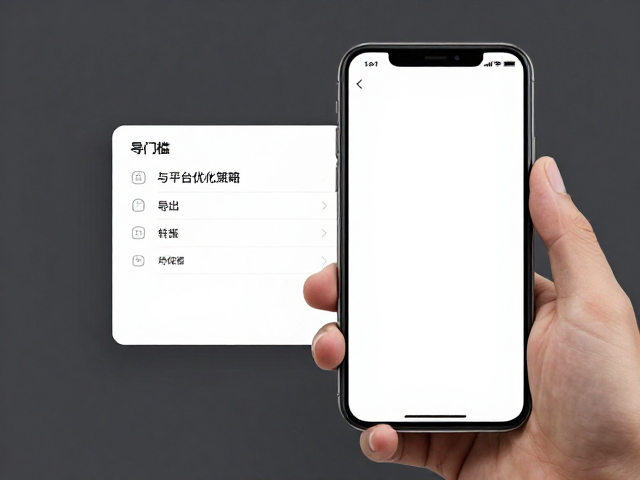
导出环节直接决定了最终成片的清晰度与传播效果。大多数手机剪辑软件默认提供1080P和4K两种分辨率选项,以及15fps、30fps、60fps三种帧率。对于抖音、快手、小红书等主流短视频平台,建议优先选择1080P分辨率配合30fps或60fps帧率,这能在保证画质的同时控制文件大小,利于上传和加载。如果视频包含大量快速运动或慢动作细节,60fps能提供更流畅的视觉体验。
码率设置会影响视频的清晰度和文件大小。在软件导出选项中,通常提供“推荐”、“高码率”等选项。对于普通自媒体运营,选择“推荐”或中等码率即可满足大多数观看场景,避免因文件过大导致上传失败或压缩过度。部分平台会对上传视频进行二次压缩,因此导出时保留原始的HDR或杜比视界色彩空间可能在不同终端上显示不一致,建议在导出前确认目标平台的色彩标准,通常SRGB色彩空间兼容性最佳。