教职必看,CMYK与RGB模式区别,Word标题如何居中设置
设计人群 · 校园师生用户 · 2026-06-23
文章摘要
理解CMYK与RGB模式的核心差异 色彩模式的选择直接影响文档在屏幕显示与印刷输出时的最终视觉效果,这是教职人员在制作课件、论文或宣传材料时必须掌握的基础视觉逻辑。RGB模式基于光的三原色,即红、绿、蓝,通过光线的叠加产生色彩,适用于电脑显示器、手机屏幕、投影仪等发光设备。在这种模式下,色彩数值越高,颜色越亮,理论上能呈现出极其鲜艳、通透的视觉效果,尤其是高饱和度的蓝色和绿色在RGB下表现极佳。
理解CMYK与RGB模式的核心差异
色彩模式的选择直接影响文档在屏幕显示与印刷输出时的最终视觉效果,这是教职人员在制作课件、论文或宣传材料时必须掌握的基础视觉逻辑。RGB模式基于光的三原色,即红、绿、蓝,通过光线的叠加产生色彩,适用于电脑显示器、手机屏幕、投影仪等发光设备。在这种模式下,色彩数值越高,颜色越亮,理论上能呈现出极其鲜艳、通透的视觉效果,尤其是高饱和度的蓝色和绿色在RGB下表现极佳。
相比之下,CMYK模式则基于颜料或油墨的四原色,即青色(C)、品红(M)、黄色(Y)和黑色(K),通过油墨吸收光线反射出人眼可见的色彩。这是印刷行业的通用标准,无论是学校官网的新闻稿打印、教材内页排版还是学术海报制作,都必须使用CMYK模式。由于油墨混合会产生吸光效应,CMYK模式下的色彩通常比RGB模式暗淡,且色域范围较窄,无法完美还原RGB中某些高亮荧光色,因此直接转换可能会导致色彩偏差。
Word标题居中的标准化设置流程
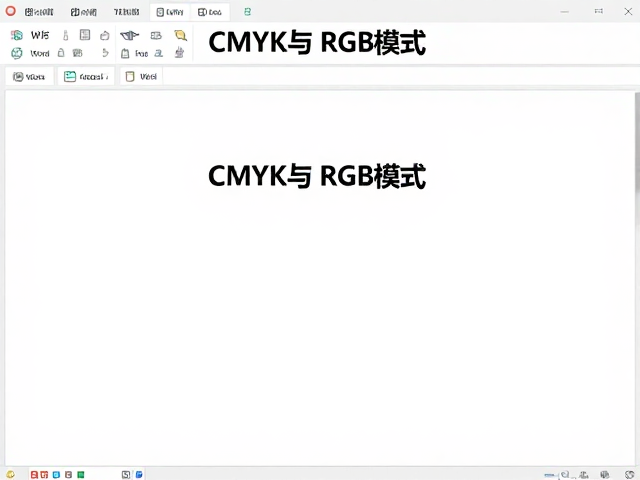
在Microsoft Word文档中,标题居中是提升文档层级感和阅读体验的关键排版步骤,这一操作主要依赖于“开始”选项卡下的段落设置功能。选中需要居中的标题文本后,点击工具栏中“段落”区域的“居中”图标,这是最基础且高效的操作方式。若使用快捷键,选中文字后按下Ctrl+E键可瞬间完成居中,这对于需要批量处理多个章节标题的教职人员而言,能显著节省排版时间。
对于需要严格遵循特定排版规范(如学位论文格式或期刊投稿要求)的情况,仅依靠快捷按钮可能无法满足间距和缩进的精细控制需求。此时,右键点击选中文字,选择“段落”,在弹出的对话框中,将“缩进和间距”下的“对齐方式”设置为“居中”,同时可以精确调整“段前”和“段后”的磅值,以确保标题与正文之间留有符合学术规范或视觉平衡的空白区域,避免版面拥挤。
模式选择与排版规范的协同应用
教职人员在制作需同时用于屏幕演示和纸质分发的材料时,需特别注意色彩模式与排版工具的协同。例如,制作PPT课件时,应全程使用RGB模式以确保投影色彩鲜艳,但在准备将PPT内容导出为PDF用于打印存档时,必须确认导出选项或源文件已转换为CMYK,否则打印出来的讲义可能出现颜色发灰或失真。Word文档本身不直接决定最终输出的色彩空间,它更多负责版面结构,因此在Word中完成标题居中、正文排版后,若需打印,建议在打印设置或导出PDF时检查色彩管理选项。
此外,排版的一致性往往比单一元素的完美更重要。当标题已经通过段落设置实现了完美的居中与间距,色彩模式的选择则决定了这些文字在最终载体上的“生命力”。对于校内通知、教案等对色彩要求不高、主要传递文字信息的文档,RGB模式下的黑色文字在屏幕上清晰锐利,打印出来通常也能保持较好的对比度。但对于涉及学校形象展示、艺术创作展示或高质量印刷品的标题,务必在设计初期就确立CMYK色彩空间,并在Word中配合严密的段落居中设置,以确保从屏幕预览到纸质成品的每一个环节都符合专业标准。