GIMP教程,批量添加水印并高清导出技巧
海报制作工具 · 格式处理工具 · 2026-01-13
文章摘要
利用脚本扩展实现批量水印注入 GIMP 作为开源图像编辑软件,其原生界面在处理单张图片时表现直观,但面对成百上千张图片的重复性水印添加任务时,手动操作不仅效率低下且容易因疲劳导致位置偏差。通过安装并调用脚本扩展,可以将复杂的图层混合、位置计算过程自动化。GIMP 内置的 Python-Fu 环境允许用户编写或导入现成的脚本,这些脚本能读取文件夹内的所有图像文件,自动创建一个新的图层,将水印图片置
利用脚本扩展实现批量水印注入
GIMP 作为开源图像编辑软件,其原生界面在处理单张图片时表现直观,但面对成百上千张图片的重复性水印添加任务时,手动操作不仅效率低下且容易因疲劳导致位置偏差。通过安装并调用脚本扩展,可以将复杂的图层混合、位置计算过程自动化。GIMP 内置的 Python-Fu 环境允许用户编写或导入现成的脚本,这些脚本能读取文件夹内的所有图像文件,自动创建一个新的图层,将水印图片置于画布指定坐标,并应用预设的透明度与混合模式。
实际操作中,用户需先准备一张背景透明的水印图片,通常为 PNG 格式,以确保叠加效果自然。在 GIMP 的安装目录下找到 `scripts` 文件夹,将编写好的脚本文件(如 `.py` 或 `.scm` 格式)放入其中,重启 GIMP 后,脚本便会出现在“滤镜”或“脚本”菜单中。执行脚本后,软件会弹出对话框,允许用户选择输入文件夹、输出文件夹以及水印图片的路径。脚本随即遍历所有选中的图片,严格依照设定的像素偏移量或相对百分比位置,将水印精准叠加在每一张图的相同区域,整个过程无需人工逐张调整,极大提升了批量处理的一致性。
高清导出与无损输出设置
批量处理完成后的图像质量往往取决于导出环节的设置,许多用户误以为直接保存为 JPEG 会导致画质严重受损,实际上通过正确配置导出参数,可以保留极高的细节表现。在 GIMP 中导出图像时,应使用“导出为”功能而非“保存”,在弹出的导出选项对话框中,重点调整压缩级别与色彩空间。对于需要保留最佳清晰度的场景,建议将 JPEG 质量滑块设置在 90 到 100 之间,这个区间能在文件大小与视觉质量之间取得极佳的平衡,人眼几乎无法察觉压缩痕迹,同时有效保留高光与阴影细节。
除了基础压缩参数,色彩管理也是确保高清输出的关键。务必确认图像的色彩空间与目标发布平台的要求一致,通常 sRGB 是网页展示的标准,而 Adobe RGB 或 CMYK 可能适用于印刷或专业设计领域。如果在处理过程中涉及非 sRGB 的色彩空间,导出前需通过“颜色”菜单下的“转换色彩空间”功能进行转换,以避免颜色偏差。此外,勾选“保存图层信息”或选择 PSD 格式作为中间存档格式,可以为后续可能的修改预留空间,确保原始编辑数据不丢失,从而在最终输出阶段能够灵活调整分辨率或色彩深度,满足不同场景的高清需求。
脚本逻辑与参数微调技巧
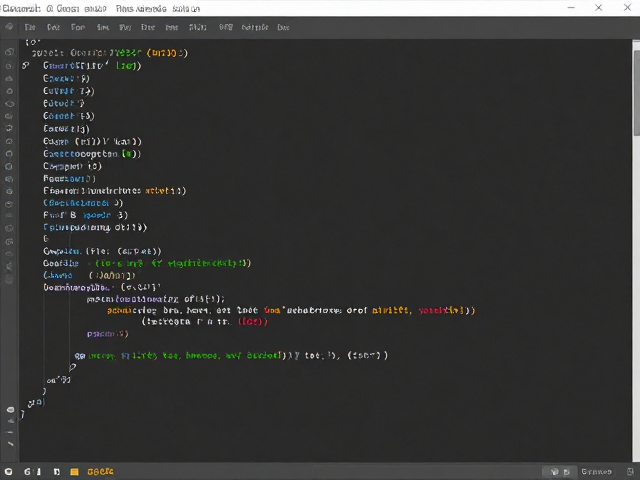
为了让批量水印的效果更加自然且符合品牌规范,脚本中的参数逻辑需要进行精细调整。单纯的坐标固定可能导致不同尺寸图片的水印位置偏离,例如在小图中标题区域可能被遮挡,或在大图中水印显得过小。因此,高效的脚本通常包含动态计算逻辑,根据图像的宽度和高度自动计算水印的偏移量。例如,设定水印距离底部边缘为高度的 5%,距离右侧边缘为宽度的 2%,这样无论图片尺寸如何变化,水印始终保持在视觉舒适区,既不影响主体内容,又能保持版面的统一性。
透明度与混合模式的动态匹配也是提升水印隐蔽性与美观度的重要手段。不同的背景图片对水印的显影效果差异巨大,深色背景上浅色水印清晰可见,而浅色背景上则可能需要降低透明度或增加描边。脚本中可以预设多种混合模式,如“正片叠底”适用于深色背景,“滤色”适用于浅色背景,甚至可以根据图片的平均亮度自动切换混合模式。通过引入简单的条件判断语句,脚本能识别图像的大致色调,自动应用最合适的混合属性,确保水印在所有图片中都具有最佳的可视性和艺术融合感,避免生硬的贴图感。