PDF印刷转灰度模式,高分辨率JPG打样避坑指南与优化技巧
源文件格式与技术参数 · 文件格式分类 · 2025-12-09
文章摘要
PDF转灰度与高分辨率JPG的核心逻辑 在印刷与打样流程中,将彩色PDF转换为灰度模式并输出为高分辨率JPG,常因色彩空间管理不当导致细节丢失或边缘发虚。PDF文件本身可能包含多种色彩数据,如RGB屏幕显示色或CMYK印刷色,直接转换若未正确映射,会导致黑色发灰或暗部层次断裂。这一过程的核心在于理解色彩数据的底层结构,确保从源文件到输出文件的每一个像素值都经过严密的数学映射,而非简单的亮度取平均
PDF转灰度与高分辨率JPG的核心逻辑
在印刷与打样流程中,将彩色PDF转换为灰度模式并输出为高分辨率JPG,常因色彩空间管理不当导致细节丢失或边缘发虚。PDF文件本身可能包含多种色彩数据,如RGB屏幕显示色或CMYK印刷色,直接转换若未正确映射,会导致黑色发灰或暗部层次断裂。这一过程的核心在于理解色彩数据的底层结构,确保从源文件到输出文件的每一个像素值都经过严密的数学映射,而非简单的亮度取平均。
高分辨率JPG作为打样介质,其价值在于模拟最终印刷品的视觉效果,因此分辨率与压缩算法的选择至关重要。过低的分辨率(如低于300 PPI)会导致文字边缘锯齿和图像模糊,而过高的分辨率(如超过600 PPI)虽能保留更多细节,却会显著增加文件处理时间和存储成本,且在常规观察距离下并无实际增益。合理的分辨率设定通常基于最终观看距离和印刷网目线数,以平衡画质与效率。
色彩空间管理与转换陷阱
处理PDF时,首要步骤是确认文档的色彩配置。许多设计软件在导出PDF时默认嵌入RGB色彩空间,即便页面内容看似为黑白,其数据仍包含色彩信息。若直接使用常规查看器转换,可能因缺少ICC色彩配置文件而产生偏色。正确的做法是在支持色彩管理的软件(如Adobe Acrobat Pro或专业RIP软件)中,指定目标灰度ICC配置文件,通常使用ISO Gralpha或SWOP标准下的灰度曲线,以确保黑色密度和中间调的准确还原。
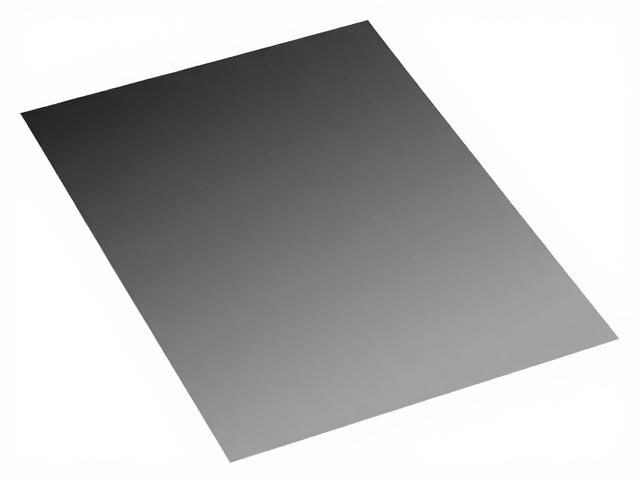
转换过程中的伽马值(Gamma)设置直接影响图像的明暗对比。标准的sRGB伽马约为2.2,而印刷灰度常采用1.8或2.4的伽马曲线,具体取决于目标介质的光反射特性。若未调整伽马,转换后的JPG可能出现暗部细节淹没或高光溢出。通过调整曲线工具,手动检查直方图,确保黑色点(0,0,0)准确对应印刷黑,同时保留足够的灰阶过渡,是避免“死黑”或“发灰”的关键步骤。
高分辨率输出的参数设定
JPG文件的分辨率设置需与原始PDF的像素尺寸相匹配。若原始PDF为A4尺寸,设计分辨率为300 PPI,则输出JPG时应保持相同的像素尺寸,避免因软件自动缩放导致像素缺失。在导出选项中,选择“最大质量”或100%的压缩率,以最小化JPG算法带来的块状伪影。尽管JPG是有损格式,但在高分辨率和低压缩率下,其视觉损失可降至肉眼难以分辨的水平,满足打样对细节还原的要求。
除了分辨率,JPG的色彩深度也需予以关注。虽然JPG通常支持8位或16位色彩,但在灰度模式下,16位JPG能提供更平滑的渐变过渡,减少色带现象。对于包含复杂灰度渐变或半调网点的文件,使用16位灰度JPG能更好地保留细微层次。然而,需确认打样设备或接收方是否支持16位JPG,若仅能处理8位数据,则需在转换前进行适当的位深压缩,并仔细检查过渡区域是否出现断层。
打样验证与细节优化
输出JPG后,必须通过专业工具进行验证。使用图像查看软件放大至100%或200%,检查文字边缘是否有彩色镶边或锯齿,这是色彩转换错误或锐化过度常见的迹象。同时,使用直方图工具分析图像分布,确保数据未因裁剪而丢失暗部或高光细节。对于包含精细线条或小字号文字的内容,可额外应用轻微的锐化滤镜,但需控制半径和数量,以免引入噪点或光晕。
若打样用于色彩校对,还需考虑屏幕显示环境的校准。未经校准的显示器会严重扭曲灰度表现,导致判断失误。建议使用标准D65光源和经过校色仪调整的显示器,以提供一致的色彩参考。在实际操作中,可将JPG打印在标准纸张上,通过目视对比原稿,评估灰阶的准确性和整体平衡感。这种物理验证能有效弥补数字预览的局限性,确保打样结果真实反映最终印刷效果。