Canva中元素对齐不统一?3步打造规整矩阵构图,设计更专业
版式与构图形式 · 网格式构图 · 2026-03-22
文章摘要
识别对齐偏差与理解网格系统 在Canva的设计界面中,元素位置看似整齐却存在细微错位,往往源于未启用参考线或未严格依赖网格定位。许多用户习惯通过肉眼观察或粗略拖拽来放置图标、文本框或图片,这种手动调整难以应对像素级的精度要求,导致整体构图在放大查看时暴露出血格不一的视觉断层。 网格系统是解决对齐问题的核心工具,它能在画布上建立严密的坐标参照。通过开启“查看”菜单中的“标尺”和“参考线”,设计师可
识别对齐偏差与理解网格系统
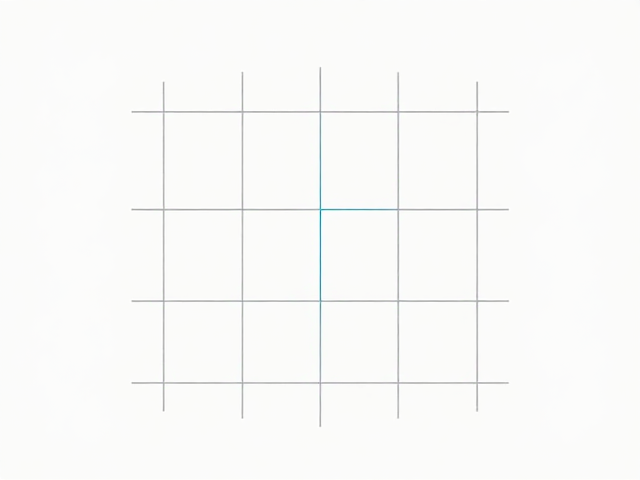
在Canva的设计界面中,元素位置看似整齐却存在细微错位,往往源于未启用参考线或未严格依赖网格定位。许多用户习惯通过肉眼观察或粗略拖拽来放置图标、文本框或图片,这种手动调整难以应对像素级的精度要求,导致整体构图在放大查看时暴露出血格不一的视觉断层。
网格系统是解决对齐问题的核心工具,它能在画布上建立严密的坐标参照。通过开启“查看”菜单中的“标尺”和“参考线”,设计师可以将画布划分为等分的区域。将元素严格吸附至网格线或参考线交点,能从根本上消除因自由定位带来的随机误差,为后续构建严密的矩阵结构奠定几何基础。

利用智能对齐与分布工具消除冗余间距
手动输入坐标虽然精确但效率低下,Canva内置的智能对齐与分布功能能自动计算元素间的间距,确保水平或垂直方向上的绝对统一。选中多个需要排列的元素后,使用顶部工具栏的对齐选项,选择“左对齐”或“上对齐”,可快速消除参差不齐的边缘;若需处理等宽或等高的矩阵,应使用“水平分布”或“垂直分布”功能,让系统自动计算并填充元素间的空白区域。
在处理复杂矩阵时,单一的对齐方式可能无法应对行内或列内的细微差异。此时,结合“间距”调节功能,可以设定统一的像素值作为元素间的间隙标准。例如,在排列一组图标时,先通过对齐工具固定整体边界,再通过分布工具确保每个图标之间的间隔完全一致,这种机械般的精确感是提升设计专业度的关键,能有效避免视觉上的杂乱与拥挤。

构建模块化网格与批量复制生成规整矩阵
当单个元素的对齐与间距已经标准化,下一步是将其转化为可复用的模块。将一组对齐好的元素(如图标加标题)组合在一起,形成独立的设计单元。利用Canva的“复制”与“粘贴”功能,或者通过拖拽快速生成副本,可以在画布的不同区域快速填充内容。由于每个模块内部已经经过严密的对齐处理,批量排列时只需确保模块间严格遵循网格线,即可瞬间生成规整的矩阵构图。
为了保持矩阵的绝对统一,建议在同一画布层级中,对所有模块使用相同的尺寸规范。在调整画布尺寸时,预先设定好网格的分栏数量,例如每栏宽度固定为500像素。将设计好的模块严格限制在每一栏的边界内,利用参考线作为视觉边界,确保无论内容如何增减,整体结构依然保持严谨的秩序感。这种基于模块化的设计思维,不仅提升了排版效率,更保证了输出画面的高度一致性与视觉舒适度。