InDesign排版技巧,左右分割与材质拼接构图实战
版式与构图形式 · 分割式构图 · 2025-12-21
文章摘要
视觉重心引导与左右分割构图逻辑 在InDesign版面设计中,左右分割构图是构建视觉平衡与引导阅读动线的核心手段。这种布局方式并非简单的物理切割,而是通过版心网格(Grid System)的精细化计算,确立左右两侧的内容权重。设计师通常利用参考线划分出血位与版心,左侧区域常承载标题、引言或核心视觉元素,以强烈的图形冲击力或大字号排版迅速抓住读者视线;右侧区域则多用于正文叙述、数据图表或从属信息,
视觉重心引导与左右分割构图逻辑
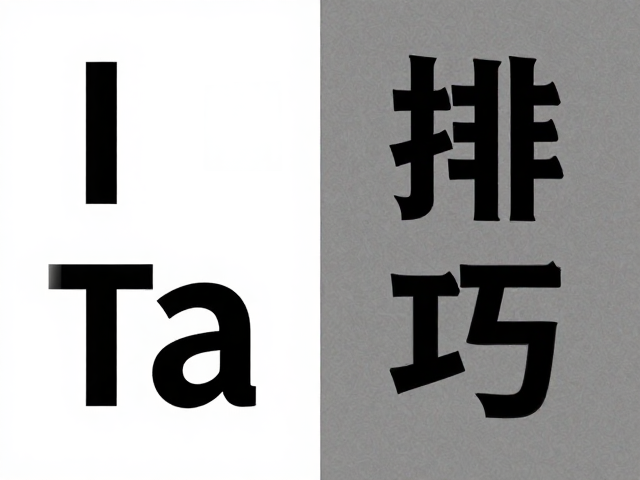
在InDesign版面设计中,左右分割构图是构建视觉平衡与引导阅读动线的核心手段。这种布局方式并非简单的物理切割,而是通过版心网格(Grid System)的精细化计算,确立左右两侧的内容权重。设计师通常利用参考线划分出血位与版心,左侧区域常承载标题、引言或核心视觉元素,以强烈的图形冲击力或大字号排版迅速抓住读者视线;右侧区域则多用于正文叙述、数据图表或从属信息,通过严密的行距与字距控制,营造秩序感。这种非对称或对称的并置关系,能够有效打破单调的阅读节奏,利用视觉心理学中的“F型”或“Z型”浏览习惯,引导视线在左右之间自然流转,从而提升信息传递的效率。
实际操作中,左右分割的比例并非固定不变,需根据内容体量动态调整。例如,在双页跨页设计中,左侧可能设置占页面60%宽度的全图或色块,右侧保留40%宽度用于文字排版,形成“图主文辅”的从属关系;反之,若为深度报道,则可采用等分的50/50布局,左侧放置人物肖像或关键场景,右侧对应周详的文字解读。关键在于分割线的处理,完全隐去分割线可使版面浑然一体,而使用细线或色块间隔则能强化版面的结构感。通过调整段落对齐方式,如左侧左对齐、右侧右对齐,或采用两端对齐,可以进一步丰富版面的几何美感,使左右两部分在视觉上既独立存在,又在逻辑上紧密关联。
材质拼接与混合模式的图层应用
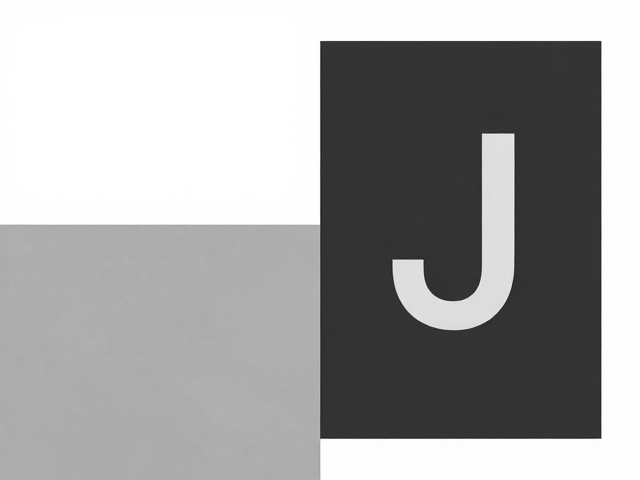
材质拼接构图打破了传统平面设计的单一质感,通过引入模拟或真实的纹理素材,增加版面的触觉联想与视觉深度。在InDesign中实现这一效果,核心在于对置入图片(Place Image)的混合模式(Blend Mode)与透明度(Opacity)的精准控制。设计师常将纸张、布料、金属或自然纹理的高清素材置于背景层,再通过“正片叠底”(Multiply)或“叠加”(Overlay)等混合模式,让前景文字或图形与底层材质产生光学干涉,从而营造出材质融合而非简单覆盖的立体效果。例如,将浅灰色纹理设置为“正片叠底”,可使白色背景下的文字边缘产生类似印刷在粗糙纸面上的微弱的阴影感,增强真实度。
处理材质拼接时,图层顺序与蒙版(Mask)的使用至关重要。利用矢量蒙版或对象蒙版,可以精确控制材质素材的显示区域,避免纹理溢出版心或遮挡关键信息。对于复杂的拼接效果,建议建立严密的图层组结构,对每个材质块设置清晰的名称与颜色标签,以便后期修改。此外,需注意高分辨率素材对文档性能的影响,在预览阶段可使用“预览”模式而非“显示出血和裁切标记”模式,以优化渲染速度。材质拼接并非随意堆砌,不同材质的拼接需遵循色彩与风格的统一性原则,如复古风格常选用牛皮纸、旧报纸纹理,而科技风格则倾向使用金属拉丝、玻璃反光或电路板纹理,确保视觉语言的连贯性。
网格系统下的图文混排与细节微调
网格系统是支撑左右分割与材质拼接构图的骨架,它确保了版面元素的有序排列与视觉逻辑的清晰。在InDesign中,通过“建立网格”(Make Grid)功能,可快速生成基础网格,并在此基础上进行微调。针对左右分割的版面,建议分别设置左右独立的栏(Columns),左侧栏可设置较宽的栏宽以容纳大标题或图片,右侧栏则设置多栏以优化长文本的可读性。栏间距(Gutter)的设置需经过计算,过窄会导致视觉拥挤,过宽则削弱左右区域的联系。通过“首行缩进”(First Line Indent)和“段前/段后间距”(Space Before/After)的精确数值设定,确保右侧正文在材质背景上依然保持极高的易读性,避免纹理干扰文字识别。
细节微调阶段,需重点关注文字与材质、图形的咬合关系。利用“文本绕排”(Text Wrap)功能,可让文字围绕不规则形状的图片或材质边缘流动,打破僵硬的矩形布局,增加版面的灵动性。对于跨页设计的情况,需特别注意中缝(Gutter)处的文字处理,避免文字被装订线遮挡,通常需在中缝处设置额外的留白或使用“跨页对齐”选项。此外,检查所有置入图片的链接状态,确保无缺失链接导致的低分辨率显示问题。在输出前,利用InDesign的“印刷标记”(Print Marks)功能预览出血与裁切线,确认材质拼接的边缘是否超出安全区域,防止因裁切误差导致设计元素缺失。通过反复调整网格与绕排参数,最终实现版面的精致与专业。