水墨晕染特效怎么加?质感磨皮,智能对象一键搞定
海报制作工具 · 特效处理工具 · 2025-11-18
文章摘要
理解水墨晕染与质感磨皮的视觉逻辑 水墨晕染特效的核心在于模拟液体在粗糙纸面上扩散时产生的边缘渗透与色彩叠加效果,这种效果能瞬间提升画面的艺术张力与东方韵味。质感磨皮则侧重于保留皮肤原有的纹理细节,通过非线性编辑手段削弱瑕疵,同时避免传统磨皮带来的“塑料感”和过度平滑。将两者结合,需要在Photoshop中利用图层混合模式与智能对象技术,构建一个可反复修改且互不干扰的工作流。 智能对象是这一流程中
理解水墨晕染与质感磨皮的视觉逻辑
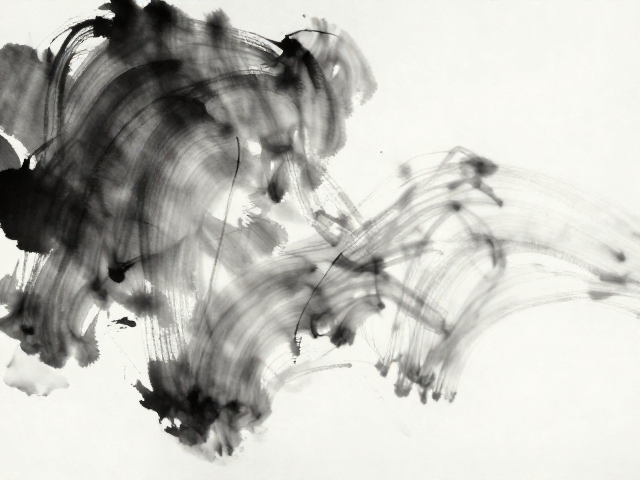
水墨晕染特效的核心在于模拟液体在粗糙纸面上扩散时产生的边缘渗透与色彩叠加效果,这种效果能瞬间提升画面的艺术张力与东方韵味。质感磨皮则侧重于保留皮肤原有的纹理细节,通过非线性编辑手段削弱瑕疵,同时避免传统磨皮带来的“塑料感”和过度平滑。将两者结合,需要在Photoshop中利用图层混合模式与智能对象技术,构建一个可反复修改且互不干扰的工作流。
智能对象是这一流程中的关键枢纽,它允许对图层进行无损缩放、旋转和滤镜应用。当水墨笔触或晕染素材被转换为智能对象后,任何对滤镜参数的调整都不会破坏原始像素数据。这种机制确保了在处理高分辨率人像或复杂背景时,既能实现细腻的水墨晕染过渡,又能通过智能滤镜精确控制磨皮的强度与范围,从而在视觉表现与操作效率之间找到最佳平衡点。
构建智能对象与水墨素材准备
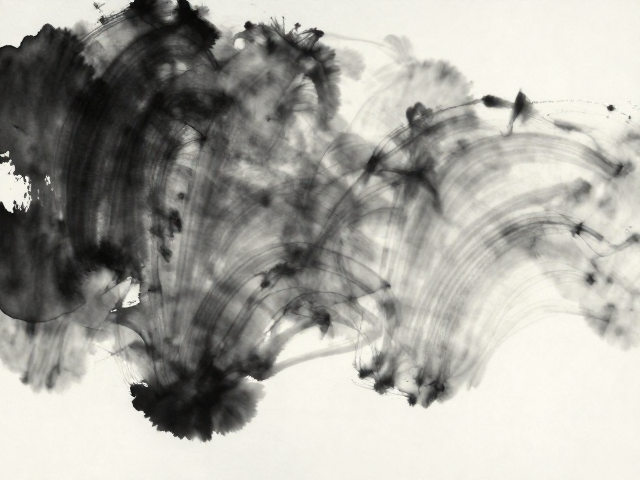
在开始操作前,需准备高质量的水墨笔触素材或纹理图片,这些素材应具备清晰的明暗对比和自然的边缘过渡。将水墨素材置入主图层上方,右键点击该图层,选择“转换为智能对象”。这一步骤至关重要,因为它为后续应用滤镜创造了基础环境。此时,水墨图层已具备智能特性,可以安全地应用模糊、噪点或混合颜色等滤镜,而不会因反复编辑导致画质损失。
接下来,调整水墨图层与下方人像图层的混合模式。常用的混合模式如“正片叠印”、“滤色”或“叠加”能根据水墨素材的透明度特性产生不同的融合效果。若追求柔和的晕染感,可尝试降低图层不透明度,并结合“高斯模糊”滤镜对智能对象进行处理。通过智能滤镜面板,可以实时调整模糊半径,观察水墨边缘在皮肤纹理上的渗透情况,确保晕染区域与人物轮廓自然衔接,避免生硬的切割感。
应用质感磨皮与智能滤镜控制
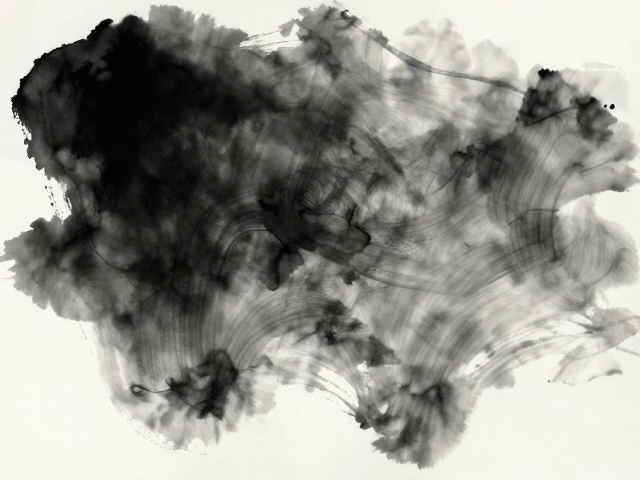
质感磨皮的核心在于分离出色阶与细节,通常通过“表面模糊”或“高频分离”技术实现。在智能对象上添加“表面模糊”滤镜,调整半径和阈值参数,以保留皮肤纹理的同时平滑肤色不均。由于是智能对象,可随时双击滤镜名称重新调整参数,这是传统图层无法比拟的优势。建议先对整体画面进行初步磨皮,再通过蒙版局部调整,确保眼周、唇部等关键区域保持清晰锐度。
为了增强水墨与磨皮的融合度,可以使用“色彩平衡”或“曲线”调整图层,并同样将其转换为智能对象或链接至智能滤镜组。通过调整曲线中的高光与阴影部分,可以强化水墨的深邃感,同时提升磨皮后的皮肤通透度。在此过程中,利用图层蒙版涂抹水墨覆盖区域,控制晕染的强度与分布,使水墨纹理仿佛真正渗透进皮肤质感中,而非简单叠加在表面。
细节优化与最终输出检查
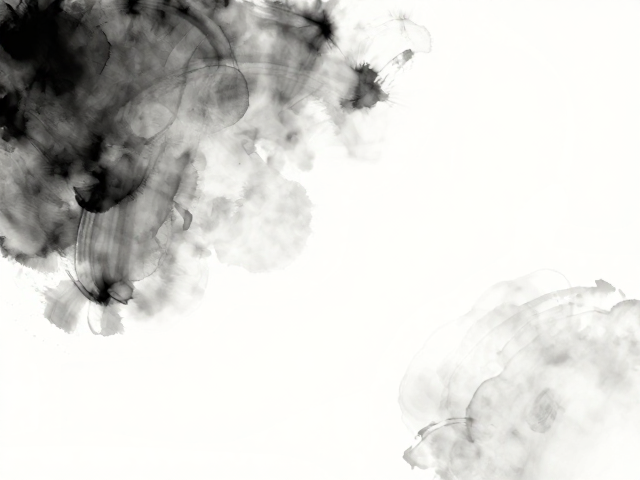
完成主要特效叠加后,需进行全局细节优化。检查水墨晕染的边缘是否过于锐利或模糊,必要时使用“柔边画笔”在图层蒙版上进行微调,使过渡更加自然。同时,观察磨皮后的皮肤是否完全失去质感,若发现纹理缺失,可通过“滤镜库”中的“胶片颗粒”或“添加杂色”滤镜,以极低的不透明度重新赋予皮肤细微的颗粒感,模拟真实摄影的成像特征。
,整合所有图层,确保智能对象结构清晰,便于后续修改。导出前,仔细审视画面整体色调是否统一,水墨的深色部分是否压住了主体,以及磨皮后的肤色是否自然健康。通过分层管理与智能对象的灵活应用,水墨晕染与质感磨皮得以完美结合,既保留了传统水墨的意境,又符合现代人像摄影对细腻质感的追求,形成具有独特视觉语言的作品。